使用指南 › CloudBridge
指南 · CloudBridge · 约 3 分钟
在 Mac 上从 SFTP 服务器下载文件
当你需要的文件在 VPS 或 NAS 上时,简单的“浏览—下载”流程往往比记住完整远程路径更省事。
连接你管理的服务器
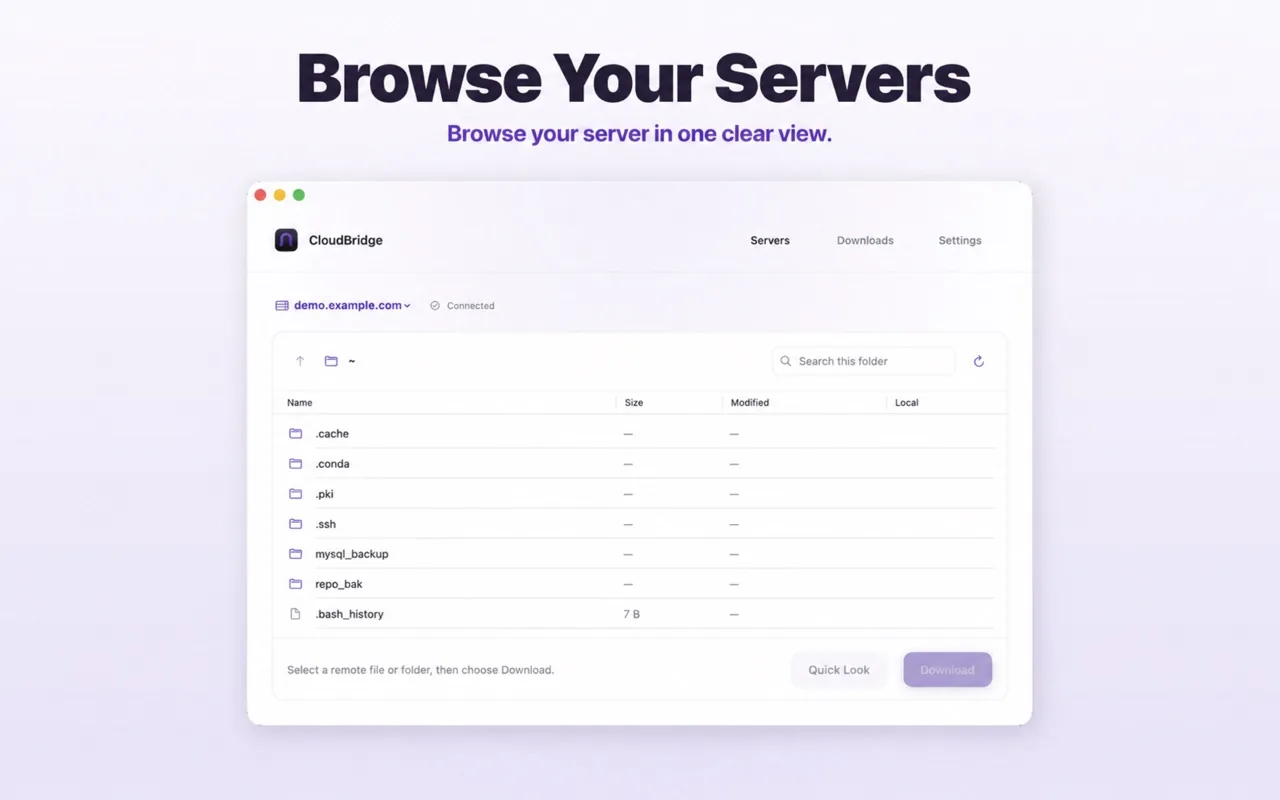
在 CloudBridge 中填写你有权使用的 SSH/SFTP 服务器的地址、端口、用户名和密码。首次连接时请仔细确认主机身份。CloudBridge 直接连接该服务器,无需 CloudBridge 账号,也没有托管中转。
连接你管理的服务器 找到并检查文件
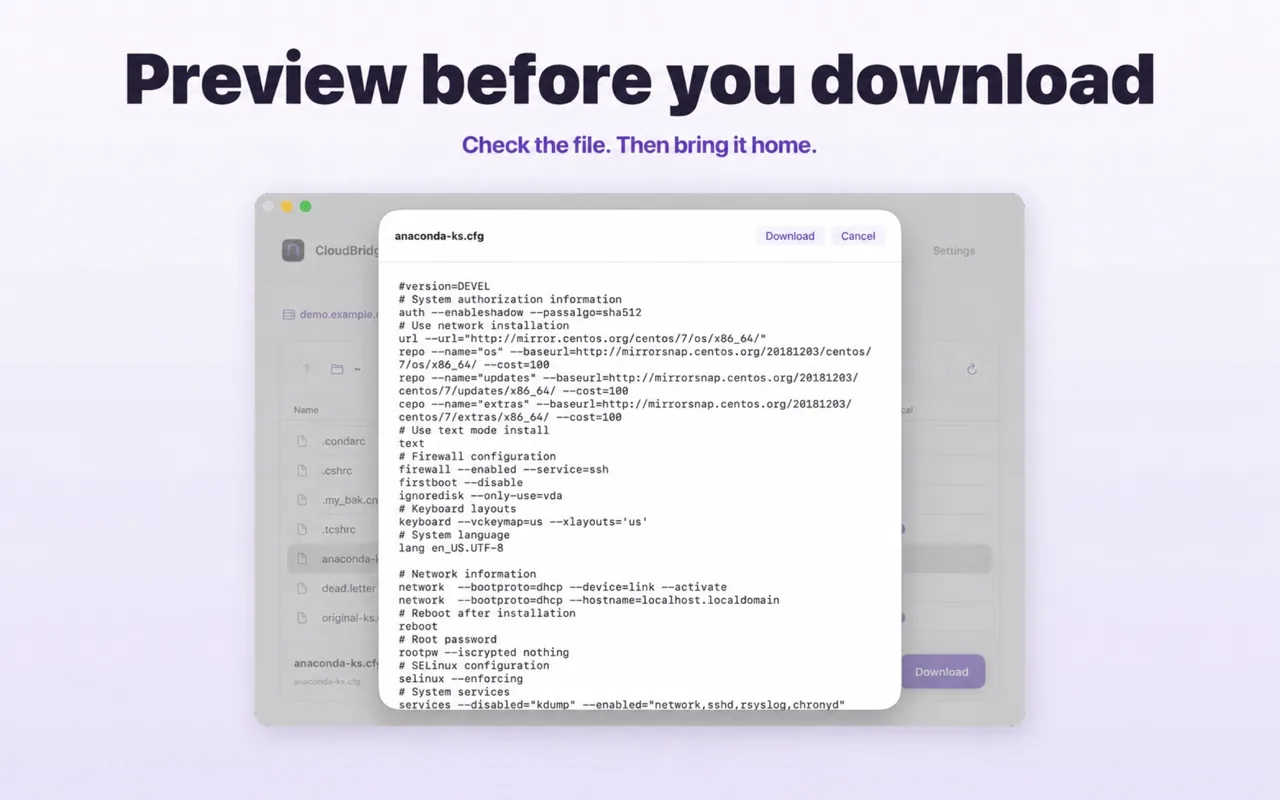
浏览远程文件夹,或在当前目录中搜索。对于支持的文件,下载前可用快速查看预览。能否预览取决于文件类型和 macOS 的预览能力。
找到并检查文件 下载并核对
- 选择文件或文件夹,开始下载到你选择的本地目录。
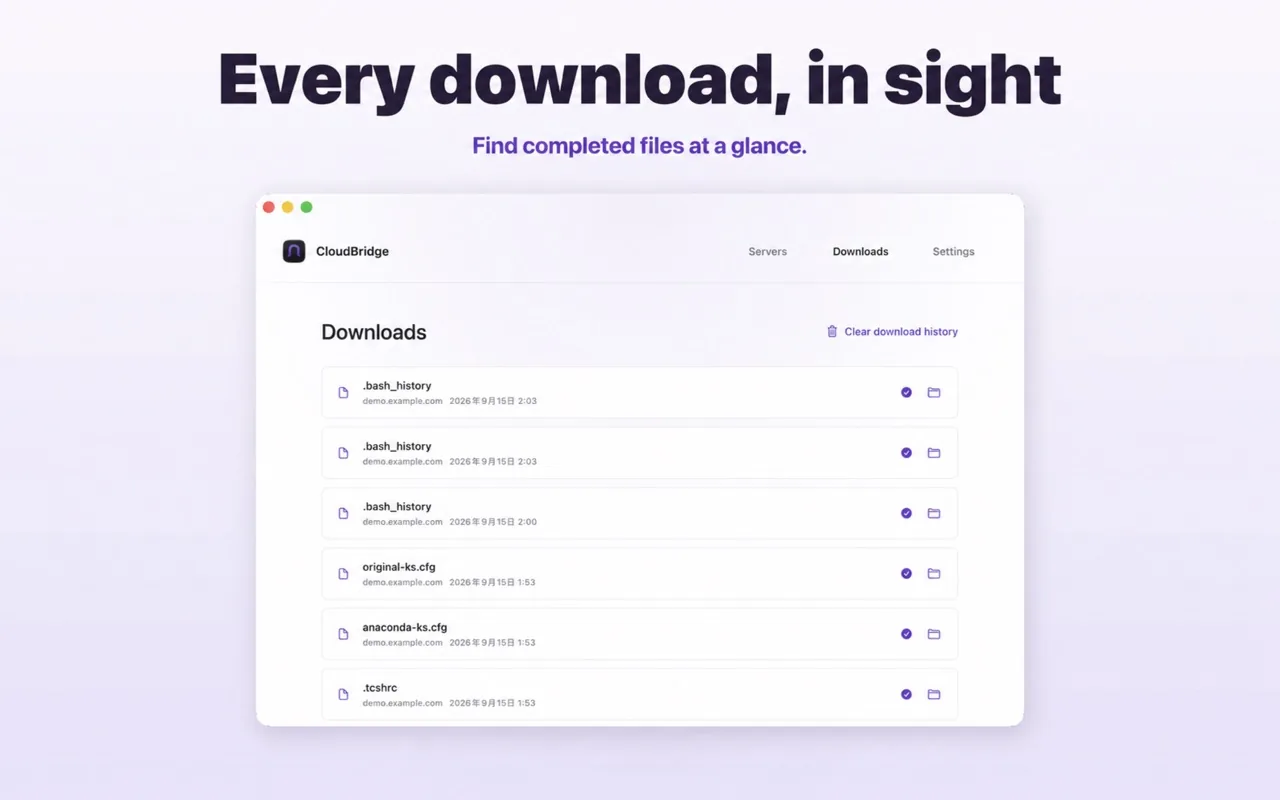
- 在下载列表中查看进度,按需暂停、继续、取消或重试。
- 在访达中显示已完成的下载,确认是你想要的版本。
下载并核对
🔒 请为服务器做好备份和访问控制。CloudBridge 是文件访问工具,不是备份服务。
常见问题
需要注册 CloudBridge 账号吗?
不需要。CloudBridge 连接的是你自己提供并管理的服务器。
密码保存在哪里?
保存的服务器密码安全地存放在 macOS 钥匙串中,CloudBridge 连接该服务器时在本机读取。密码只会通过 SSH 发送给该服务器。
为什么文件夹大小显示为“-”?
SFTP 服务器上的远程目录大小容易产生误导,所以 CloudBridge 对文件夹显示“-”,而不是一个固定的占位大小。

试试 CloudBridge: SFTP Transfer
Mac SFTP 客户端:远程浏览、快速查看预览、下载文件或文件夹。


2026 年 10 月更新。